
Overblik over kortet
Visplaner.plandata.dk giver brugeren et nemt overblik over Danmarks vedtaget lokalplaner. Når du tilgår visplaner.plandata.dk ser forsiden således ud:

For at tilgå kortet vælges feltet ”Gå til kortet”. Kortes forside ser således ud:

Kortet har en række funktioner, som vi gennemgår herunder.
1. Filtrer kortet
I toppen af venstreside ses en menulinjen, hvor feltet ”Justér” per automatik er valgt. Herunder kan der vælges fem underkategorier (Planstatus, Anvendelse, Kommune, Bebyggelsesomfang, Etage- / byggehøjde og Planens alder). Som default er alle typer lokalplaner med status vedtaget slået til.
Planstatus
Ønsker du at vælge en anden planstatus kan disse tilføjes og fravælges ved at klikke på hhv. Forslag, Vedtaget eller Aflyst. 
På kortet kan du vælge at få vist én eller flere planstatusser ad gangen. Planerne vises med forskellige farver og markeringer, for eksempel som skravering, fuld farve eller uden farve med sort kant.
| Forslag |
 |
| Vedtaget |
 |
Visning af aflyste planer
Aflyste planer vises som udgangspunkt uden farve med sort kant.

Nogle aflyste planer kan dog stadig ses på kortet med sort skravering. Hvis du klikker på planen, kan du se årsagen til skraveringen. Her kan du for eksempel se teksten "Aflyst – bortfaldet". Det betyder, at lokalplanen har været i høring, men at kommunalbestyrelsen har besluttet ikke at vedtage lokalplanforslaget.
Du kan også se planer med status "Aflyst – tilbagetrukket". Denne status bruges, hvis Planklagenævnet har truffet afgørelse om at underkende en plan. Planen kan derfor tidligere have fremgået som vedtaget, men er efterfølgende blevet erklæret ugyldig af Planklagenævnet. Planen er dermed ikke gældende og skal betragtes som om, den aldrig har været gældende.

Anvendelse
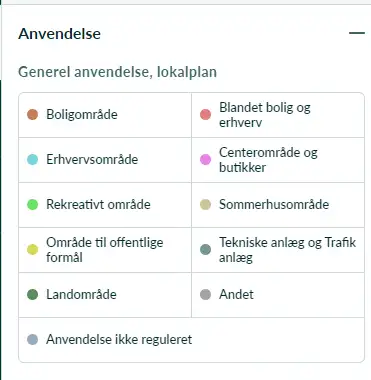
De forskellige anvendelseskategorier kan slås til og fra ved at klikke på dem.
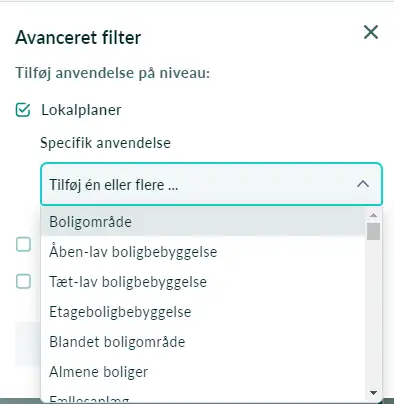
Det muligt at specificerer sin søgning yderligere ved at anvende feltet ”Tilføj flere anvendelsesfiltre”. Her vælges først det ønskede planniveau og herefter den specifikke anvendelseskategori.
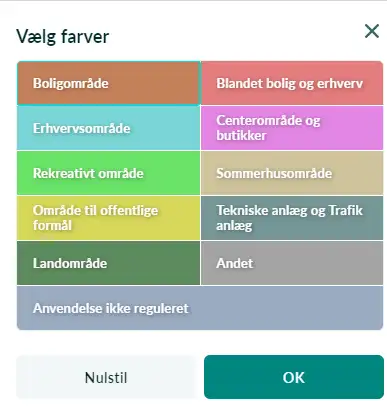
De generelle anvendelseskategorier kan farvelægges efter behov, ved at vælge feltet ”Vælg egne farver” og herefter trykke på de kategorier der ønskes at farvelægges.
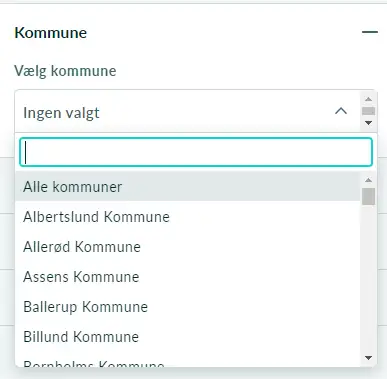
Kommune
Under denne kategori kan der filteres til ønskede kommune.
Bebyggelsesomfang
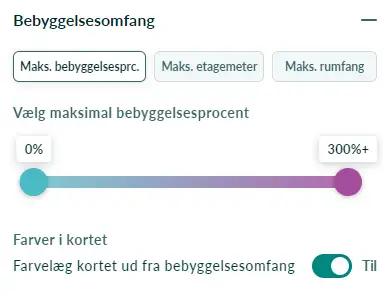
Under denne kategori kan der filteres efter bebyggelsesprocent, etagemeter eller rumfang.
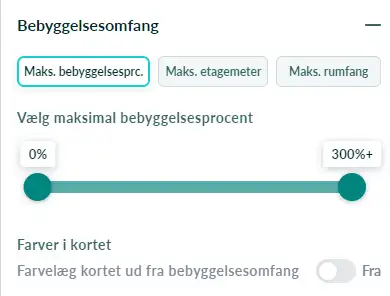
Derudover kan kortet farvelægges ud fra det valgte kriterie, ved at slå ”Farver i kortet” til.
Etage- / byggehøjde
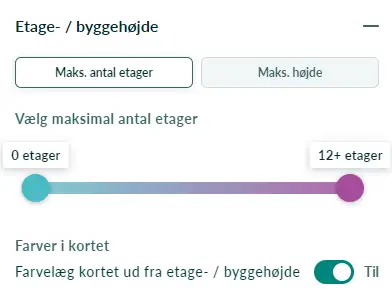
Under denne kategori kan der filteres efter antal etager eller højde.
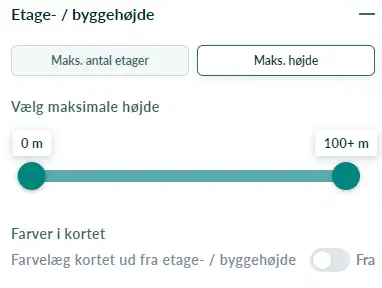
Derudover kan kortet farvelægges ud fra det valgte kriterie, ved at slå ”Farver i kortet” til.
Planens alder
Under denne kategori kan der filteres efter planens alder.
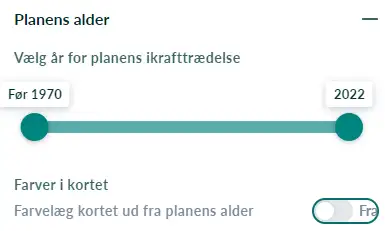
Derudover kan kortet farvelægges ud fra det valgte kriterie, ved at slå ”Farver i kortet” til.
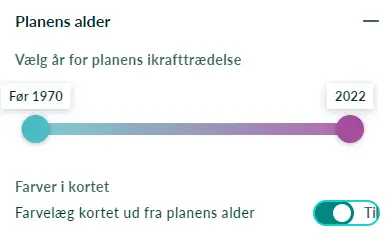
Gem filtre
Forekommer det at man skal anvende den samme filtrering gentagende gange, er det muligt at gemme filtre.
Tryk på feltet ”Gem filtre” nederst på siden.
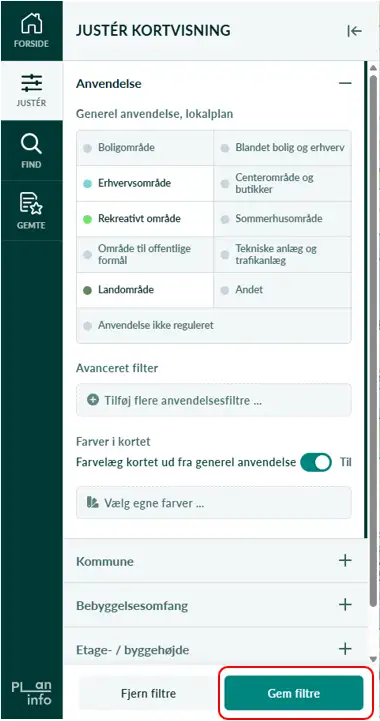
Angiv derefter et navn til filtreringen og tryk på ”Gem*”. Filteret gemmes lokalt i browseren.
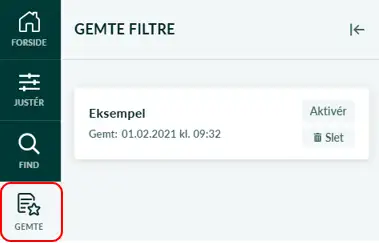
Når man skal finde det gemte filter frem igen, vælges ”GEMTE” i menulinjen. Derefter vise de filtreringer som man har gemt på browseren. Tryk ”Aktivér” på det ønskede filter for at tænde det.
2. Find lokalplan og anvendelser for et område
Inden under feltet ”FIND” kan man søge efter adresser, matrikelnr. eller planID for at vist planbestemmelserne i det ønskede område.
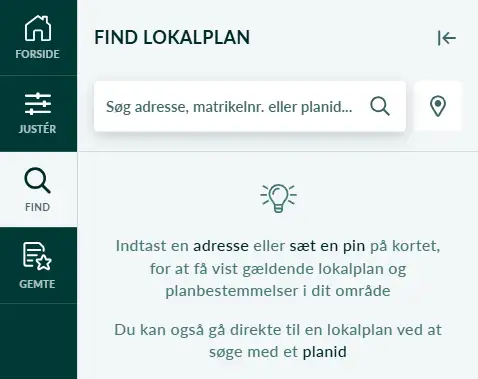
Eksempel på søgning:

Her er det søgt efter adressen Carsten Niebuhrs Gade 43 også bliver der vist de gældende lokalplaner for adressen. Derudover ses de genelle anvendelser og specifikke anvendelser der ligger inden for området.
3. Vælg lokalplan
Når man har fundet frem til den lokalplan der ønskes at kigge på, klikker man på den. Derefter vil der fremgå information om den valgte lokalplan. Hvis lokalplanen indeholder delområder og byggefelter vil deres geometri blive belyst ved at holde musen over dem.
Tryk på ”Åbn plan” for at se plandokumentet for den valgte plan.

Visning af historik
For nogle lokalplaner kan du se tidligere versioner af planen. Det er især relevant, hvis lokalplanen er blevet ændret eller opdateret efter en ny vedtagelse i kommunalbestyrelsen. Ændringer kan for eksempel skyldes, at dele af lokalplanen er blevet aflyst, eller at bestemmelserne er blevet ændret.
I menuen til højre kan du se de forskellige versioner af lokalplanen og den periode, hvor hver version har været gældende.

Det er muligt at sende en plan i fornyet høring. Det bruges, hvis der skal laves væsentlige ændringer i planforslaget, som kræver ny politisk behandling. Når en plan sendes i fornyet høring, får den en ny forslagsdato samt høringsperiodens opdateres. Det er desuden obligatorisk at uploade et nyt plandokument.
Hvis en plan har været i fornyet høring, kan du i menuen til højre se de forskellige versioner af planen samt de tilhørende høringsperioder.

4. Hent lokalplaner
Tryk på ”Download planer” oppe i højre hjørne for at hente de lokalplaner der er inden for kortudsnittet. Beslut om filformatet skal være CSV eller GeoJSON og tryk ”Download”.
