
Kommuner kan let uploade planer i alle statusser i Plandata.dk’s indberetningsmodul. Det kan være en fordel at anvende uploadfunktionen, når du vil indberette mange planer på én gang (såkaldt masseupload). Inden du forsøger at uploade dine planer, skal du sikre dig, at dine filer følger datamodellen for den plan, du vil uploade.
Upload af planer til Plandata
Vejledning til uploadfunktionen på indberet.plandata.dk.
BEMÆRK VENLIGST
Du kan ikke anvende vores webservices som skabelon til upload af planer.
Du kan i stedet anvende vores GIS-skabeloner eller selv downloade en plan fra indberetningsmodulet og bruge denne som skabelon.
I begge tilfælde skal du sikre dig, at attributtabellen er udfyldt med værdier, der stemmer overens med den plan, du forsøger at uploade til, f.eks. planid og status.
1. Fremgangsmåde for upload
Det er muligt at masseuploade henholdsvis retningslinjer og rammer til en kommuneplan eller delområder og byggefelter til en lokalplan ved brug af Upload GIS-funktionen på indberetningssiden. Du finder funktionen i værktøjslinjen øverst.

Figur 1 – Du finder uploadfunktionen i værktøjslinjen øverst på forsiden af indberet.plandata.dk.
Herfra vil du komme ind på uploadsiden, hvor du kan vælge eller trække en zippet GIS-fil med oplysninger på den/de plan/-er, du ønsker at indberette. Når du har valgt en fil, trykker du Start upload.

Figur 2 – Vælg eller træk en zippet GIS-fil til upload.
BEMÆRK
Det er muligt at uploade filer i formaterne GML, Shape, GeoJSON eller MapInfo. Når du uploader geometrier via uploadfunktion, skal du være opmærksom på, at de skal overholde følgende krav:
- Filen skal være zippet
- Filen skal være gemt og uploadet i koordinatsystem ETRS89 / UTM zone 32N, EPSG:25832
- En fil må kun indeholde enten (multi)polygoner, (multi)linjer eller punkter og dermed ikke en blanding af disse
- Filens attributdata skal følge Plandata.dk's datamodel
- Geometrien skal være valid
En valid geometri (oftest polygoner) må ikke indeholde:
- Dobbeltknudepunkter
- Selvskæringer (self-intersect)
- Selvkontakt (self-contact)
- Mindre end 3 knudepunkter
- Polygoner med areal mindre end 1 m²
De fleste GIS-programmer har én eller flere funktioner til at tjekke, hvorvidt en geometri er valid. Det er en god idé at køre et valideringstjek på sine filer, inden de uploades til Plandata.dk. Du kan læse mere om valideringstjek i QGIS her.
Imens dine filer bliver uploadet, kan du forlade siden (du må dog ikke lukke browseren helt). Når dit upload er færdigt, vil du få en af følgende meddelelser:

2. Særligt for de forskellige plantyper
2.1. Lokalplandelområder og byggefelter
For delområder og byggefelter til en lokalplan gælder, at du kan uploade én samlet GIS-fil for delområder og én for byggefelter, hvori hvert område/byggefelt udgør ét objekt i den tilhørende attributtabel. Hvis et delområde/byggefelt indeholder flere adskilte polygoner, skal disse sammenflettes og gemmes som et multipolygon. Det kan gøres i et GIS-program ved at benytte en "merge"- eller "flette"-funktion. Husk at inkludere planid’et på den tilknyttede lokalplan i attributtabellen.
EKSEMPEL
En kommune ønsker at uploade byggefelter til en lokalplankladde:

Hvert polygon repræsenterer i øjeblikket et individuelt byggefelt, men kommunen ønsker, at nogle af polygonerne skal indberettes som ét samlet byggefelt. Kommunen anvender derfor GIS-programmets flette-funktion til at danne et multipolygon. I QGIS vælges først de pågældende polygoner (A), og derefter trykkes der på Flet valgte objekter (B):

Når der trykkes Flet valgte objekter, vises et pop up-vindue, hvor man bliver bedt om at vælge, hvad der skal ske med objekternes attributtabeller efter sammenfletningen. Det kan være en fordel først at udfylde attributværdierne, efter polygonerne er flettet sammen til et multipolygon.
I dette tilfælde er attributterne ens for alle polygoner, og kommunen har ikke udfyldt tabellen endnu. Derfor vælger kommunen blot at anvende attributterne fra Objekt 0:
,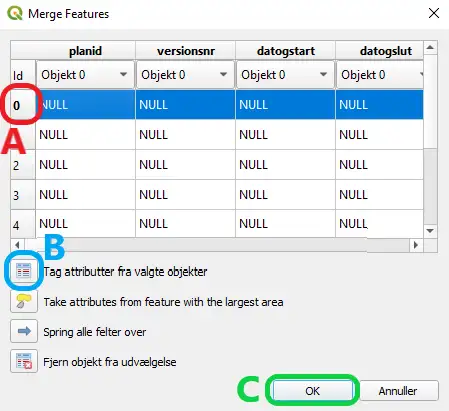
I andre tilfælde vil man vælge for hver enkelt attribut, hvilket objekt man ønsker at tage den fra. Det gør man ved at trykke på den lille pil, som på billedet ses ud for Objekt 0 i hver kolonne.
Når der er trykket OK, er polygonerne flettet til ét multipolygon, som ved upload registreres som ét byggefelt. De polygoner, der ikke er flettet som et multipolygon, registreres som individuelle byggefelter.
2.2. Kommuneplanrammer og -retningslinjer
Rammer kan uploades efter samme princip som delområder og byggefelter. Det betyder, at du kan uploade alle de ønskede rammer med én GIS-fil, hvor hver ramme udgør ét objekt i den tilhørende attributtabel. Hvis en ramme indeholder adskilte polygoner, skal disse sammenflettes og gemmes som et multipolygon. Det gør du med en "merge"- eller "flette"-funktion i et GIS-program.
Retningslinjer adskiller sig, da hvert retningslinjetema skal uploades som en separat GIS-fil. Du kan altså ikke uploade to eller flere retningslinjetemaer med samme fil. Til gengæld kan du have lige så mange retningslinjer, du ønsker, inden for samme tema i en fil. Her skal hver retningslinje igen udgøre ét objekt i den tilhørende attributtabel.
Husk i begge tilfælde at inkludere et planid på enten det tilhørende kommuneplantillæg eller den tilhørende kommuneplan i attributtabellen.
3. Masseaflysning af rammer og retningslinjer i kommuneplan
Hvis flere rammer eller retningslinjer i en kommuneplan eller -tillæg, bliver erstattet af et tillæg, er det muligt at masseaflyse dem via uploadfunktionen. Det gør du på følgende måde:
- Download de planer, du ønsker at masseaflyse. Er der tale om retningslinjer, er det vigtigt, at du gør det ét retningslinjetema ad gangen.
- Åbn filerne i et GIS-program.
- I attributtabellen ændrer du planernes status til A (for aflyst) og indsætter en aflysningsdato i feltet datoaflyst på formatet YYYYMMDD.
- Gem og zip filerne.
- Nu kan du uploade dem via uploadfunktionen. Efter succesfuldt upload er planernes status ændret til aflyst med den angivne dato som aflysningsdato. Tjek gerne efter.
EKSEMPEL
Se et eksempel på, hvordan du masseaflyser.
Eksemplet tager udgangspunkt i spildevandsplaner, men fremgangsmåden er den samme.
4. Typiske fejlmeddelelser
I forbindelse med upload af planer kan du støde på forskellige fejlmeddelelser. Her i tabellen finder du en beskrivelse af de typiske fejlmeddelelser, og hvordan du løser fejlen.
|
Fejlmeddelelse |
Løsning |
| Den angivne plantype er forkert |
Ved upload af retningslinjer kan det f.eks. skyldes:
For andre planer sker det typisk, hvis der er angivet en forkert kode, eller hvis der mangler at blive angivet en kode, i feltet plantype. Se kodelisten for gældende koder. |
| Intern fejl opstod |
Kan opstå i forbindelse med masseaflysning af spildevandsplaner. Det er sandsynligvis en rettighedsfejl.
Fejlen kan også opstå, hvis du forsøger at uploade en meget stor fil. Se mere om, hvordan du kan håndtere store geometrier, i vejledningen om Indberetning af store retningslinjetemaer. |
| Intet eller ugyldigt indhold |
Kan forekomme ved MapInfo-filer, der indeholder æøå i titlen, eller hvis det er en meget lang titel. |
| Planens geografi skal have en gyldig geometri | Geometrien, der forsøges uploadet, indeholder geometrifejl, f.eks. i form af dobbelte knudepunkter, selvkontakter eller egenskæringer. Ret fejlene og forsøg igen. Se evt. vejledning til Valideringstjek af geometrier. |
| Ulæsbart indhold |
Skyldes typisk, at man har zippet en mappe i stedet for GIS-filerne direkte. Systemet kan ikke læse filer, der ligger i en mappe, som ligger i en zip-fil. Zip i stedet filerne direkte og prøv igen. |
| Uventet fejl opstod |
Kan bl.a. skyldes:
|
FAQ – Spørgsmål og svar
Hvorfor indlæses værdierne i feltet anvspec ikke ved upload af GML-filer?
GML-filer har et andet format i datamodellen for anvspec, da de skal angives i listeformat, f.eks. [{"anvspec":8135}].
Hvorfor vises nogle tekstfelter (f.eks. plannavne og plannumre) indeholdende "æ, ø og å" som f.eks. "æ, ø og Ã¥"?
Ved brug af funktionen "Upload GIS", kan det ske, at tekstfelter med tegn som ”æ, ø og å” ændres til "æ, ø og Ã¥". Ved upload af GML-, Shape-, TAB-filer kan dette undgås ved at sikre, at tegnkodningen er defineret som UTF-8.
Kan jeg slette planer med uploadfunktionen?
Nej, det er ikke muligt at slette planer med uploadfunktionen — heller ikke selvom planen har status "Kladde til forslag". Du kan fremsøge og slette planer via planoverblikket, som du finder under Planer i værktøjslinjen.
Revisionshistorik
| Versionsnummer | Dato | Beskrivelse af ændringer |
| 1.1.0 | 19-03-2025 |
Ændring af tegnkodning fra ISO-8859-1 og Latin-1 til UTF-8 under FAQ |
| 1.0.2 | 07-01-2024 |
Der er foretaget flere ændringer:
|
| 1.0.1 | 06-11-2024 | Mindre tilføjelser i afsnittet om fejlmeddelelser. |
| 1.0.0 | 20-09-2024 | Første version. |